Wi-Fi Lento ou Caindo? 5 Configurações Simples no Roteador para Melhorar a Velocidade da Sua Internet
Descubra como ajustar frequência, canal, largura de banda, Smart Connect e QoS para melhorar o desempenho do Wi-Fi sem cair em promessas milagrosas.

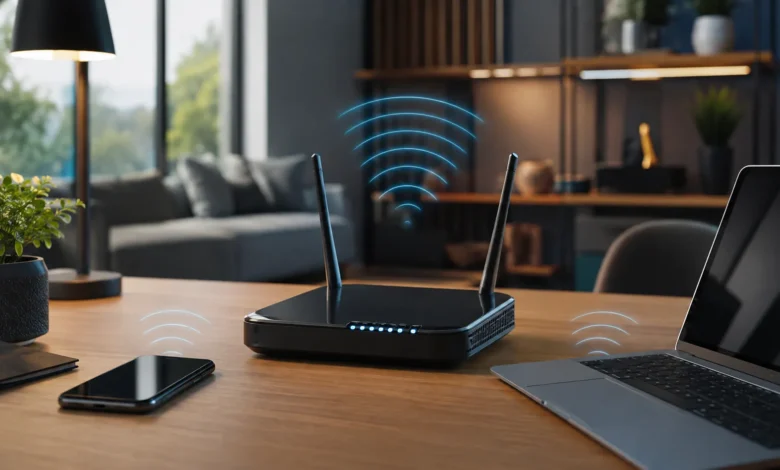
Seu plano pode ser rápido e, ainda assim, o Wi-Fi parecer lento. Antes de culpar a operadora, vale descobrir se o verdadeiro gargalo está entre o roteador e os aparelhos da sua casa.
Na prática, algumas configurações do roteador podem aumentar bastante o desempenho da rede sem fio. Em determinados cenários técnicos, aumentar a largura de canal, por exemplo, pode elevar de forma expressiva a capacidade do enlace Wi-Fi. Entretanto, isso não significa dobrar a velocidade contratada da internet.
Se você paga por 300 Mbps, nenhuma configuração transformará esse plano em 600 Mbps fornecidos pela operadora. O que pode acontecer é você estar recebendo 300 Mbps no roteador, mas aproveitando apenas uma pequena parte deles no celular ou notebook.
A própria Anatel explica que o roteador, o tipo de conexão, a distância e os obstáculos influenciam diretamente a qualidade da internet. A agência também destaca que conexões por cabo geralmente entregam mais estabilidade e desempenho que o Wi-Fi.
Veredito Express
| Ponto | Recomendação prática |
|---|---|
| Para quem é indicado | Quem tem Wi-Fi lento, instável ou muito abaixo da velocidade do plano |
| Primeiro ajuste para testar | Usar 5 GHz em aparelhos próximos ao roteador |
| Maior oportunidade de melhoria | Canal e largura de canal corretamente configurados |
| Dificuldade | Fácil a intermediária |
| Resultado esperado | Melhor velocidade, estabilidade ou aproveitamento do plano |
| Garantia de dobrar a internet? | Não. O resultado depende da rede, ambiente e equipamentos |
Antes de alterar qualquer coisa, porém, existe um método muito mais eficiente do que mexer aleatoriamente em todas as configurações.
Antes de mexer no roteador, descubra se o problema é realmente o Wi-Fi
Imagine que seu plano seja de 500 Mbps.
Você faz um teste pelo celular no quarto e recebe apenas 80 Mbps. Isso não prova imediatamente que a operadora está entregando somente 80 Mbps.
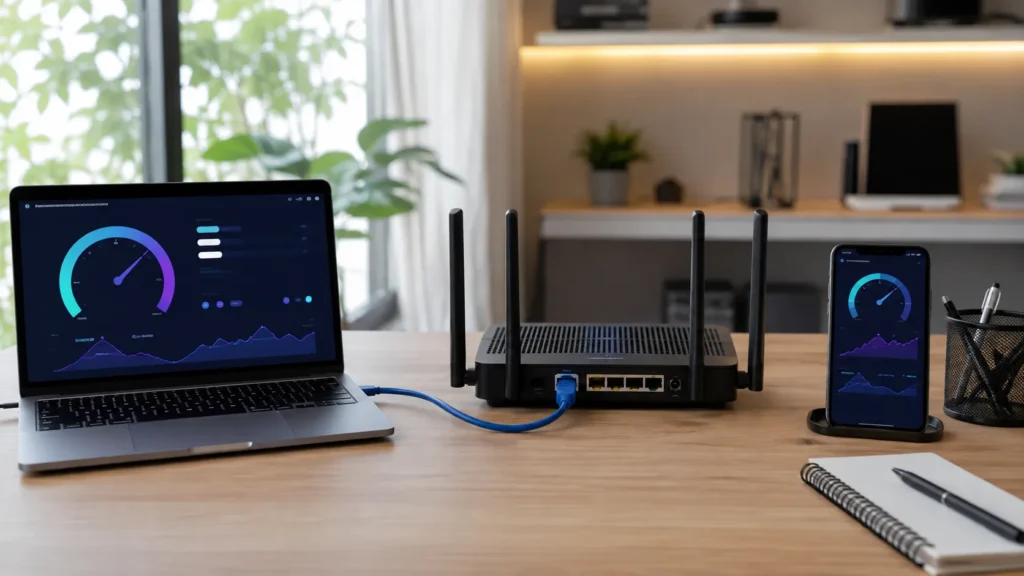
Primeiro, aproxime-se do roteador e repita o teste. Depois, quando possível, faça uma medição em um computador conectado diretamente ao roteador por cabo Ethernet.
A Anatel disponibiliza ferramentas para medir a velocidade da banda larga, incluindo o Anatel Qualidade e o Brasil Banda Larga.
Faça este teste:
- Pare downloads e transmissões pesadas temporariamente.
- Faça três medições próximo ao roteador.
- Anote download, upload e latência.
- Quando possível, repita o teste usando cabo Ethernet.
- Faça novamente pelo Wi-Fi.
- Compare os resultados.
Veja um exemplo:
| Conexão | Download medido | O que isso sugere |
| Cabo Ethernet | 470 Mbps | A internet está chegando bem ao roteador |
| Wi-Fi próximo | 390 Mbps | Rede sem fio funcionando razoavelmente bem |
| Wi-Fi no quarto | 85 Mbps | Distância, paredes ou interferência podem estar limitando |
| Wi-Fi 2,4 GHz | 70 Mbps | A própria banda pode estar limitando o desempenho |
Portanto, internet rápida chegando ao roteador não significa Wi-Fi rápido chegando ao celular.
Essa diferença muda completamente o diagnóstico.
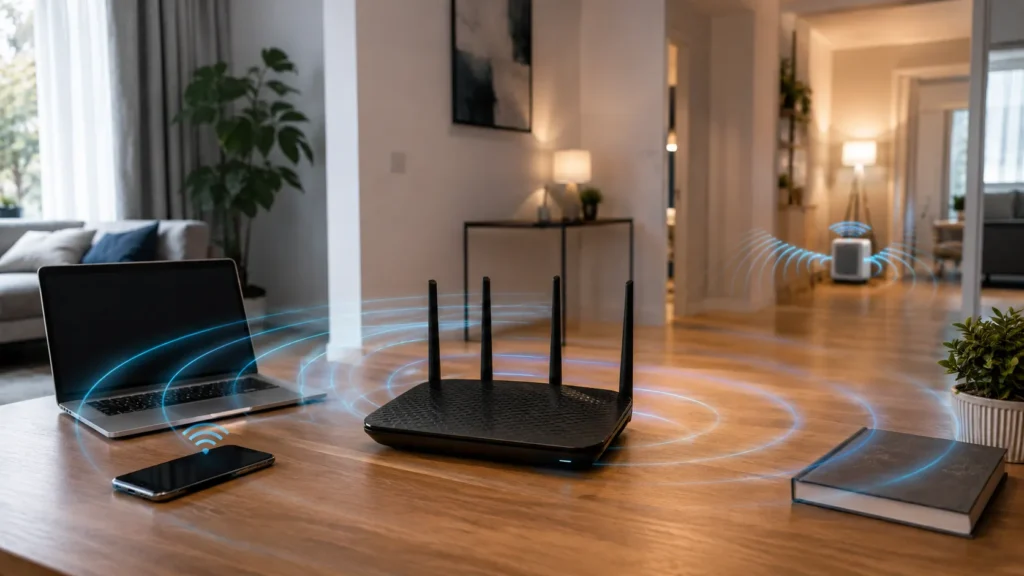
1. Use 5 GHz nos aparelhos que precisam de mais velocidade
Um dos ajustes mais simples para melhorar um Wi-Fi lento é descobrir em qual banda seu aparelho está conectado.
Muitos roteadores modernos trabalham simultaneamente com 2,4 GHz e 5 GHz.
Segundo a Anatel, a rede de 5 GHz normalmente oferece velocidades maiores, enquanto 2,4 GHz oferece cobertura mais ampla. Além disso, obstáculos e distância tendem a prejudicar a qualidade da conexão sem fio.
Na prática:
| Situação | Faixa que vale testar primeiro |
| Celular no mesmo cômodo do roteador | 5 GHz |
| Notebook próximo ao roteador | 5 GHz |
| Smart TV próxima | 5 GHz |
| Console próximo | 5 GHz |
| Dispositivo distante e atrás de paredes | 2,4 GHz pode funcionar melhor |
| Equipamento inteligente simples | Frequentemente 2,4 GHz |
Portanto, não caia na ideia de que 5 GHz é sempre melhor.
Se o roteador estiver na sala e você estiver três cômodos distante, por exemplo, o sinal de 2,4 GHz pode continuar mais utilizável.
Como fazer o teste
No painel ou aplicativo do roteador, procure opções semelhantes a:
- Wireless
- Wi-Fi
- Rede sem fio
- 2.4 GHz
- 5 GHz
Os nomes mudam conforme fabricante e modelo.
Caso existam redes separadas, conecte o aparelho próximo ao roteador à rede 5 GHz e faça novamente o teste de velocidade.
Se o resultado subir bastante, você acabou de encontrar um dos gargalos.
2. Troque um canal congestionado do Wi-Fi
Seu roteador não é o único transmitindo sinais dentro de casa.
Em um prédio, dezenas de redes vizinhas podem disputar partes do mesmo espectro.
Isso torna o canal Wi-Fi uma configuração importante.
Entretanto, existe um erro comum: procurar na internet algo como “qual é o canal mais rápido” e simplesmente selecionar um número.
Não existe um único melhor canal para todas as casas.
O melhor depende das redes existentes ao redor.
Por que os canais 1, 6 e 11 aparecem tanto no 2,4 GHz?
A banda de 2,4 GHz possui pouco espaço disponível e vários canais ficam parcialmente sobrepostos.
A documentação técnica da TP-Link explica que canais vizinhos podem se sobrepor e gerar interferência. Com largura de 20 MHz, os canais 1, 6 e 11 formam uma combinação tradicional que evita sobreposição entre essas três redes.
Isso não significa:
“Canal 11 é o mais rápido.”
Pode existir uma rede muito forte justamente no canal 11 da sua casa.
Portanto, o procedimento mais inteligente é:
- Verifique qual canal o roteador utiliza.
- Se estiver em Auto e tudo funciona bem, não há necessidade de mudar.
- Se houver instabilidade, experimente outro canal adequado.
- Faça novamente o teste de velocidade.
- Observe também estabilidade e latência.
- Se piorar, volte à configuração anterior.
A própria documentação da TP-Link recomenda manter o canal automático quando não existem problemas e alterar essa configuração quando houver razão para investigar interferências.
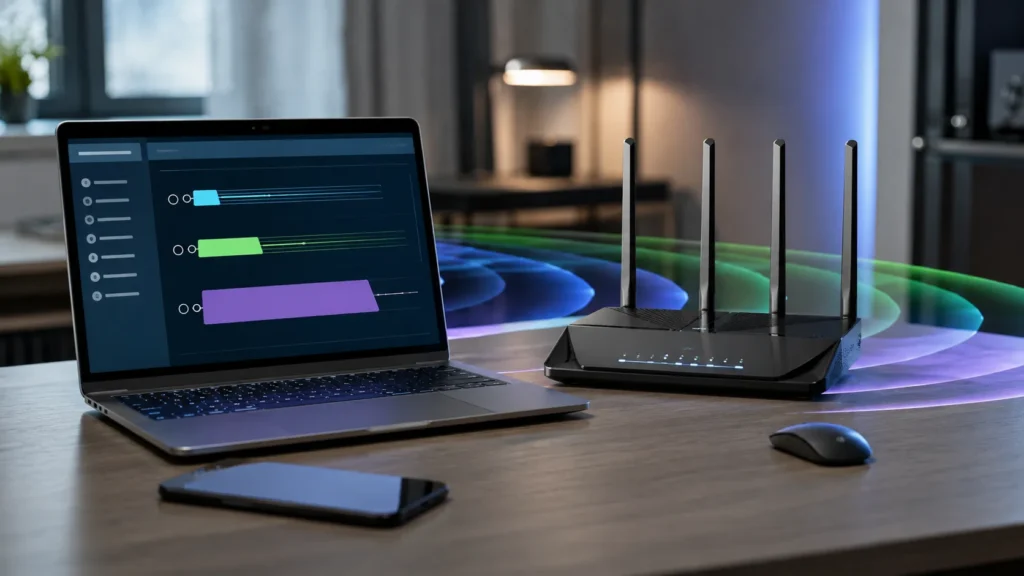
3. Ajuste a largura do canal: 20, 40 ou 80 MHz?
Aqui está uma das configurações mais interessantes — e mais mal compreendidas.
É fácil pensar:
80 MHz é maior que 40 MHz, portanto será sempre mais rápido.
Na prática, não funciona dessa forma.
A TP-Link explica que uma largura de canal maior permite transmitir mais dados simultaneamente. Porém, canais maiores também utilizam uma parcela maior do espectro e podem ficar mais sujeitos à interferência.
Uma maneira simples de entender é pensar em uma avenida:
- 20 MHz: menos pistas, mas ocupa menos espaço.
- 40 MHz: mais espaço para transmitir dados.
- 80 MHz: capacidade potencial ainda maior.
- 160 MHz: capacidade ainda mais elevada em equipamentos compatíveis.
Entretanto, imagine tentar colocar uma avenida enorme em um bairro já cheio de outras avenidas.
Os conflitos aumentam.
Mora em apartamento? 20 MHz pode ser melhor que 40 MHz
Esse é justamente um cenário em que números maiores podem enganar.
Em junho de 2026, uma documentação da TP-Link Brasil sobre canais e largura de canal destacou que larguras maiores, como 40 ou 80 MHz, podem proporcionar velocidades superiores, enquanto 20 MHz reduz interferências e pode funcionar melhor em ambientes com muitas redes próximas.
Assim:
No 2,4 GHz muito congestionado: experimente 20 MHz.
No 5 GHz próximo ao roteador: 80 MHz pode proporcionar um ganho considerável quando roteador e aparelho suportam essa largura e o ambiente permite.
Então 40 MHz pode dobrar a velocidade?
Existe fundamento técnico para dizer que aumentar a largura do canal pode aumentar fortemente a capacidade do enlace Wi-Fi.
A própria explicação técnica da TP-Link mostra que o HT40 combina dois canais de 20 MHz para aumentar o rendimento potencial.
Entretanto, isso continua sendo capacidade do enlace sem fio, e não uma duplicação mágica do plano de internet.
Em outras palavras:
largura máxima ≠ velocidade máxima em qualquer situação.
4. Teste Smart Connect ou separe 2,4 GHz e 5 GHz
Alguns roteadores mostram apenas um nome de rede mesmo trabalhando com várias bandas.
Isso pode acontecer por meio de tecnologias conhecidas como Smart Connect ou Band Steering.
A documentação de suporte da ASUS explica que o Smart Connect permite usar o mesmo nome e senha para diferentes bandas. O sistema tenta encaminhar automaticamente os dispositivos para uma banda adequada.
É bastante conveniente.
Por exemplo, você pode simplesmente ter:
WiFi-Casa
em vez de:
- WiFi-Casa-2G
- WiFi-Casa-5G
No entanto, a decisão automática nem sempre produz o comportamento esperado em todos os aparelhos.
A própria documentação de solução de desconexões da ASUS inclui testar a desativação do Smart Connect e separar novamente as bandas durante o diagnóstico.
Quando eu deixaria o Smart Connect ligado?
Principalmente quando:
- os aparelhos trocam de banda corretamente: você anda pela casa sem perceber desconexões;
- a velocidade está normal: não existe razão para complicar uma rede que já funciona;
- há muitos aparelhos: usar apenas um nome de Wi-Fi facilita a conexão.
Quando eu faria um teste com redes separadas?
Quando algum aparelho:
- insiste em permanecer em 2,4 GHz mesmo ao lado do roteador;
- apresenta velocidade inesperadamente baixa;
- alterna constantemente entre bandas;
- sofre desconexões;
- funciona melhor quando você seleciona manualmente 5 GHz.
Nesse caso, separar temporariamente as redes permite descobrir exatamente qual banda o aparelho utiliza.
5. Confira QoS e limites escondidos de velocidade
Imagine esta situação.
Há alguns anos, você tinha um plano de 100 Mbps e configurou um limite para determinado aparelho.
Depois, contratou 500 Mbps.
O plano mudou, porém aquela regra antiga continuou ativa.
Esse é um tipo de problema fácil de esquecer.
Procure no painel do roteador por termos como:
- QoS: controla prioridades do tráfego disponível;
- Bandwidth Limiter: estabelece limites máximos;
- Controle de banda: pode restringir velocidade;
- Prioridade de dispositivo: favorece determinados aparelhos;
- Controle dos Pais: dependendo do roteador, pode incluir regras de acesso;
- Limite de download/upload: restringe diretamente determinados clientes.
A documentação da ASUS sobre QoS explica que a função prioriza determinadas aplicações e tarefas. Já o limitador de largura de banda pode definir uma velocidade máxima de download e upload para aparelhos específicos.
Em documentação brasileira mais recente, o fabricante reforça um ponto importante: QoS não aumenta a largura de banda total disponível; ele administra melhor o que já existe.
Portanto, QoS não é um botão de “turbo”.
Por outro lado, uma limitação configurada incorretamente pode fazer um aparelho parecer muito mais lento do que deveria.
Faça este teste
Primeiro, anote cuidadosamente qualquer regra existente.
Depois:
- procure limites de download e upload;
- verifique se algum dispositivo está restrito;
- confira se os valores correspondem ao plano atual;
- se souber o que está alterando, faça um teste temporário sem a limitação;
- meça novamente.
Não altere várias regras ao mesmo tempo.
Assim você saberá exatamente o que provocou cada resultado.
Alerta: não mude cinco configurações de uma vez
Essa talvez seja a regra mais importante de todo o guia.
Se você alterar banda, canal, largura, Smart Connect e QoS simultaneamente e a velocidade subir, não saberá qual mudança realmente ajudou.
Se piorar, também não saberá o que desfazer.
Use um teste A/B do roteador:
| Teste | Configuração alterada | Download | Ping | Quedas |
| Inicial | Configuração atual | Anote | Anote | Anote |
| A | 5 GHz | Anote | Anote | Anote |
| B | Canal diferente | Anote | Anote | Anote |
| C | Nova largura | Anote | Anote | Anote |
| D | Smart Connect | Anote | Anote | Anote |
| E | QoS/limites | Anote | Anote | Anote |
O método é simples:
medir → alterar uma opção → medir novamente → comparar → manter ou desfazer.
Além disso, faça os testes aproximadamente no mesmo lugar e, de preferência, usando o mesmo aparelho.
Atualize o firmware antes de concluir que o roteador está ruim
Configuração não é tudo.
O firmware funciona como o software interno do roteador.
Por isso, verifique no site ou aplicativo oficial do fabricante se existe uma versão adequada ao modelo e à revisão de hardware do seu equipamento.
Nunca instale aleatoriamente firmware destinado a outro modelo.
Além de correções e melhorias previstas pelos fabricantes, uma atualização pode corrigir falhas que influenciam estabilidade e funcionamento.
Portanto, utilize somente firmware oficial e específico para seu aparelho.
Trocar DNS realmente deixa a internet mais rápida?
Essa dica aparece frequentemente na internet:
“Troque o DNS para aumentar a velocidade.”
A frase precisa de contexto.
O DNS ajuda a transformar nomes de sites em endereços que os computadores conseguem utilizar. Um resolvedor eficiente pode reduzir o tempo gasto nessa etapa e fazer algumas páginas começarem a responder mais rapidamente.
A Cloudflare explica que servidores DNS lentos podem aumentar atrasos na resolução de endereços.
Entretanto:
DNS rápido ≠ download duas vezes mais rápido.
Trocar DNS não transforma um plano de 200 Mbps em 400 Mbps e não aumenta fisicamente a capacidade do sinal Wi-Fi.
Portanto, se o problema é o notebook recebendo sinal fraco porque existem três paredes entre ele e o roteador, trocar DNS não resolve a causa.
O Wi-Fi pode sofrer interferência dentro da própria casa
Nem toda interferência vem do apartamento vizinho.
O espectro sem fio é compartilhado por vários equipamentos e tecnologias. Consequentemente, determinados eletrônicos ou outros transmissores podem contribuir para um ambiente mais complicado, especialmente em 2,4 GHz.
Além disso, distância e obstáculos continuam sendo fatores muito importantes.
Portanto, observe padrões.
Se o Wi-Fi funciona perfeitamente em determinado local e despenca quando você vai para outro cômodo, o problema pode estar muito mais relacionado à propagação do sinal do que ao plano contratado.
Velocidade do Wi-Fi não é a mesma coisa que velocidade da internet
Essa diferença evita muita confusão.
1. Velocidade contratada
É a capacidade do plano fornecido pela operadora.
2. Velocidade do enlace Wi-Fi
É a comunicação entre seu aparelho e o roteador.
Ela varia conforme banda, padrão Wi-Fi, largura do canal, qualidade do sinal, capacidade dos aparelhos e outras características da rede sem fio.
3. Velocidade real de transferência
É aquilo que efetivamente consegue trafegar naquele momento, depois de considerar as limitações reais.
Consequentemente, seu celular pode mostrar uma taxa de conexão Wi-Fi extremamente alta sem que isso signifique que sua operadora fornecerá aquela mesma velocidade de internet.
Da mesma maneira, contratar um plano de 1 Gb/s não significa necessariamente obter 1 Gb/s por Wi-Fi em qualquer aparelho e em qualquer cômodo.
Quando nenhuma configuração vai resolver o Wi-Fi lento?
Configurações ajudam, mas existe um limite físico e tecnológico.
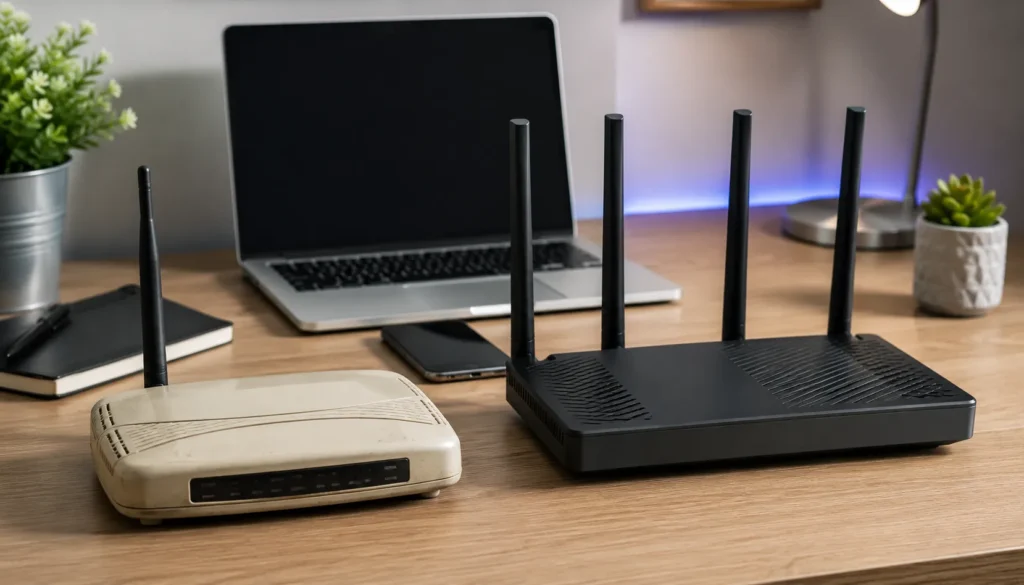
A Anatel destaca que roteadores mais novos geralmente oferecem melhor qualidade e recomenda, quando possível, equipamentos compatíveis com gerações mais recentes de Wi-Fi.
Portanto, um roteador antigo pode acabar virando o teto da rede.
O problema também pode estar no próprio aparelho.
Um notebook antigo, por exemplo, pode possuir uma interface Wi-Fi incapaz de aproveitar tudo o que um roteador moderno oferece.
Antes de trocar qualquer equipamento, observe:
- desempenho usando cabo;
- desempenho muito próximo ao roteador;
- geração de Wi-Fi suportada pelo roteador;
- geração suportada pelo aparelho;
- presença de 5 GHz;
- intensidade do sinal;
- distância e quantidade de paredes.
Assim, você evita comprar um roteador novo quando o gargalo estava em outro lugar.
Se comprar outro roteador, confira a homologação da Anatel
Esse cuidado merece atenção no Brasil.
A Anatel informa que equipamentos de telecomunicações comercializados no país precisam atender ao processo de certificação e homologação. O objetivo inclui verificar requisitos de segurança, desempenho e interferência.
Além disso, a agência alerta que equipamentos sem homologação podem operar de maneira incompatível com frequências utilizadas no Brasil e até prejudicar a conectividade ou interferir em outros serviços.
Portanto, não copie configurações de frequência encontradas em conteúdos de outros países sem considerar o equipamento e as regras brasileiras.
Afinal, quais configurações devo testar primeiro?
Se eu estivesse investigando um Wi-Fi lento em casa, seguiria esta sequência:
- Compararia cabo e Wi-Fi.
Isso mostra rapidamente se a perda acontece antes ou depois do roteador. - Testaria 5 GHz próximo ao roteador.
Se a velocidade aumentar bastante, a banda utilizada era parte importante do problema. - Verificaria o canal.
Principalmente em apartamentos com muitas redes próximas. - Testaria outra largura de canal.
20 MHz pode trazer estabilidade em ambientes congestionados, enquanto canais maiores podem aumentar capacidade quando as condições são favoráveis. - Testaria Smart Connect.
Se houver comportamento estranho, compararia rede unificada com bandas separadas. - Revisaria QoS e limitadores.
Uma regra esquecida pode restringir justamente o dispositivo que parece lento. - Verificaria firmware, posição e capacidade do equipamento.
Essa sequência é mais eficiente do que simplesmente apertar vários botões e torcer para a velocidade aumentar.
Perguntas frequentes sobre Wi-Fi lento
Qual é melhor: Wi-Fi 2,4 GHz ou 5 GHz?
Depende do uso. 5 GHz normalmente proporciona maior velocidade, sobretudo próximo ao roteador. Já 2,4 GHz geralmente apresenta maior alcance e pode funcionar melhor quando existem obstáculos ou distância maior.
Qual canal deixa o Wi-Fi mais rápido?
Não existe um canal universalmente mais rápido. O objetivo é encontrar uma opção menos prejudicada pelas redes existentes ao redor. Em 2,4 GHz com 20 MHz, 1, 6 e 11 aparecem frequentemente porque podem ser utilizados sem sobreposição entre essas três redes.
Devo usar 20 ou 40 MHz em 2,4 GHz?
Em um ambiente muito congestionado, 20 MHz pode reduzir interferências. Já 40 MHz oferece maior capacidade potencial quando existem condições adequadas. Faça testes em vez de escolher apenas pelo número maior.
80 MHz aumenta a velocidade do Wi-Fi?
Pode aumentar consideravelmente a capacidade em dispositivos compatíveis, principalmente em 5 GHz e sob boas condições de sinal. Entretanto, uma largura maior também ocupa mais espectro e não garante melhor resultado em todos os ambientes.
Por que minha internet é rápida no cabo e lenta no Wi-Fi?
Esse resultado sugere que o gargalo pode estar na rede sem fio doméstica: banda utilizada, distância, obstáculos, interferência, canal, roteador ou capacidade do aparelho. A Anatel destaca que cabo geralmente oferece maior estabilidade e desempenho.
Smart Connect deve ficar ligado ou desligado?
Não existe uma regra universal. Se funcionar bem, deixe ligado. Entretanto, caso um dispositivo fique na banda errada, apresente quedas ou desempenho ruim, separar temporariamente as bandas pode ajudar no diagnóstico.
QoS aumenta a velocidade da internet?
Não aumenta a largura de banda contratada. O QoS prioriza e administra o tráfego existente. Por outro lado, limitadores configurados no roteador podem restringir a velocidade de determinados aparelhos.
Trocar DNS aumenta os Mbps?
Não. Um DNS mais rápido pode reduzir o tempo de resolução de determinados endereços, mas não duplica os Mbps contratados nem aumenta a capacidade física do Wi-Fi.
Por que o Wi-Fi cai mesmo mostrando sinal forte?
Sinal forte não elimina congestionamento, interferência, problemas de canal, comportamento de seleção de bandas, firmware ou limitações do próprio aparelho. Portanto, qualidade não deve ser avaliada apenas pelas barras de sinal.
Um roteador antigo pode limitar um plano rápido?
Sim. A capacidade do roteador e dos dispositivos pode limitar o desempenho disponível. A Anatel recomenda preferir tecnologias Wi-Fi mais recentes quando possível.
O melhor ajuste é aquele que você consegue comprovar
A melhor maneira de resolver um Wi-Fi lento não é procurar uma configuração secreta. É descobrir onde a velocidade está sendo perdida.
Comece comparando cabo e Wi-Fi. Depois, teste 5 GHz, canal, largura de canal, Smart Connect e QoS, sempre alterando uma opção de cada vez.
Talvez uma única mudança produza uma diferença enorme. Talvez o problema esteja na distância, no aparelho ou no próprio roteador. Em qualquer caso, medir antes e depois transforma tentativa e erro em diagnóstico. E, quando você entende onde está o gargalo, fica muito mais fácil explorar sua rede, melhorar cada ponto da casa e aproveitar de verdade a conexão pela qual já está pagando.